

LibreOffice 2025 फ्री डाउनलोड और इंस्टॉल गाइड: हिंदी में पूरा ट्यूटोरियल
लेखक: ZorHindi Team | प्रकाशन तिथि: जनवरी 2022 | **अपडेटेड: अक्टूबर 2025**
पोस्ट जानकारी
प्राइमरी कैटेगरी: टेक टिप्स एंड सॉफ्टवेयर गाइड्स (Tech Tips & Software Guides)
सेकेंडरी कैटेगरी: फ्री सॉफ्टवेयर ट्यूटोरियल्स, ऑफिस प्रोडक्टिविटी टूल्स
टैग्स: LibreOffice Download, Free Office Software, LibreOffice Tutorial, Hindi Tech Guide, Open Source Software
LSI कीवर्ड्स: लिब्रे ऑफिस डाउनलोड, फ्री ऑफिस सॉफ्टवेयर, लिब्रे ऑफिस इंस्टॉल, हिंदी में ट्यूटोरियल
लिब्रे ऑफिस क्या है? (What is LibreOffice)
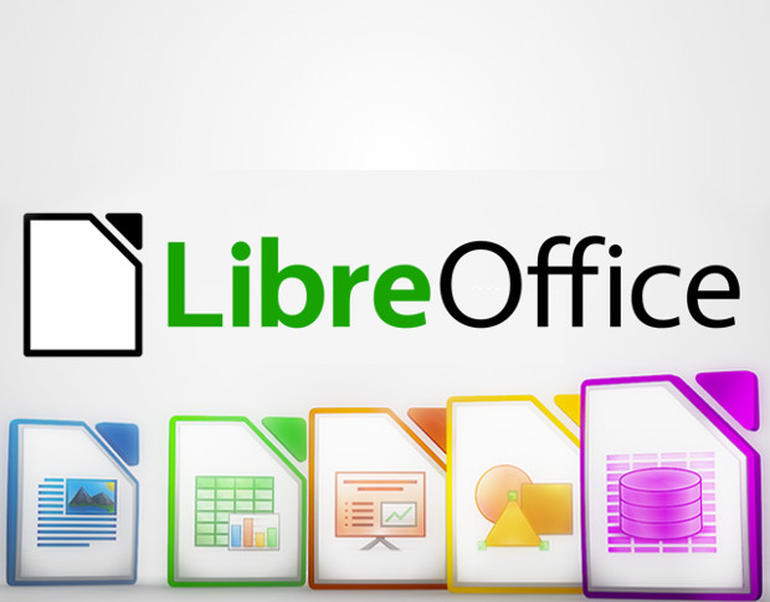 |
| लिब्रे ऑफिस: MS Office का सबसे अच्छा मुफ्त विकल्प। |
लिब्रे ऑफिस (LibreOffice) एक **पूरी तरह से फ्री और ओपन-सोर्स** ऑफिस सॉफ्टवेयर पैकेज है। यह Microsoft Office का सबसे लोकप्रिय और बेहतरीन विकल्प माना जाता है, जो ऑफिस, स्कूल, दुकान, और व्यक्तिगत कार्यों के लिए ज़रूरी सभी सॉफ्टवेयरों का समूह है। इसे The Document Foundation ने 2010 में विकसित किया।
यह सॉफ्टवेयर Linux और Ubuntu ऑपरेटिंग सिस्टम के साथ पहले से इंस्टॉल आता है। इसके अलावा, Windows, macOS, और Android/iOS जैसे सभी प्रमुख प्लेटफॉर्म्स पर इसका उपयोग आसानी से किया जा सकता है।
LibreOffice डाउनलोड कैसे करें? (How to Download LibreOffice)
LibreOffice को हमेशा इसकी ऑफिशियल वेबसाइट से ही डाउनलोड करें ताकि आप लेटेस्ट और सुरक्षित संस्करण प्राप्त कर सकें। अपने ऑपरेटिंग सिस्टम के अनुसार नीचे दिए गए बटन्स से डाउनलोड करें:
LibreOffice को Windows 10, 7, 8 और 11 में कैसे इंस्टॉल करें?
डाउनलोड करने के बाद, अपने कंप्यूटर या लैपटॉप में LibreOffice को सफलतापूर्वक इंस्टॉल करने के लिए नीचे दिए गए **7 आसान स्टेप्स** को फॉलो करें:
- सबसे पहले, डाउनलोड किए गए LibreOffice सेटअप फाइल पर **राइट-क्लिक** करें और **"Install"** पर क्लिक करें।
- इंस्टॉलेशन विजार्ड शुरू होने पर **"Next"** पर क्लिक करें।
- डिफ़ॉल्ट इंस्टॉलेशन प्रकार (Default Installation Type) को चुनते हुए दोबारा **"Next"** पर क्लिक करें।
- अब, इंस्टॉलेशन शुरू करने के लिए **"Install"** पर क्लिक करें।
- यदि यूज़र अकाउंट कंट्रोल (UAC) प्रॉम्प्ट आता है, तो **"Yes"** पर क्लिक करें।
- इंस्टॉलेशन पूरा होने के बाद **"Finish"** पर क्लिक करें।
- आपका सिस्टम रीस्टार्ट करने को कह सकता है। LibreOffice का सही से उपयोग करने के लिए **सिस्टम को रीस्टार्ट** करें।
- रीस्टार्ट के बाद LibreOffice सफलतापूर्वक आपके डिवाइस में इंस्टॉल हो जाएगा और आप इसका उपयोग शुरू कर सकते हैं।
LibreOffice के 6 प्रमुख सॉफ्टवेयर (Components)
LibreOffice एक अकेला प्रोग्राम नहीं है, बल्कि यह 6 अलग-अलग सॉफ्टवेयरों का एक समूह है, जो Microsoft Office के सभी कार्यों को संभालते हैं:
- LibreOffice Writer: यह MS Word की तरह एक **वर्ड प्रोसेसर** है। इसका डिफ़ॉल्ट फाइल एक्सटेंशन `.odt` होता है।
- LibreOffice Calc: यह MS Excel की तरह एक **स्प्रेडशीट प्रोग्राम** है, जो डेटा विश्लेषण और गणना के लिए उपयोगी है। इसका एक्सटेंशन `.ods` होता है।
- LibreOffice Impress: यह MS PowerPoint की तरह **प्रेजेंटेशन सॉफ्टवेयर** है, जिसका उपयोग स्लाइड्स बनाने के लिए होता है। इसका एक्सटेंशन `.odp` होता है।
- LibreOffice Draw: यह एक **ग्राफिक्स डिज़ाइन** और वेक्टर एडिटिंग टूल है, जो MS Paint से कहीं ज़्यादा एडवांस है।
- LibreOffice Math: यह **गणनात्मक कार्यों** के लिए सूत्र (Formula) बनाने का एक शक्तिशाली प्रोग्राम है।
- LibreOffice Base: यह MS Access की तरह एक **डेटाबेस प्रोग्राम** है, जिसका उपयोग डेटा को व्यवस्थित और प्रबंधित करने के लिए होता है।
💡 आपके सवाल और सुझाव
हमें उम्मीद है कि यह गाइड आपके लिए उपयोगी साबित हुई होगी। LibreOffice से संबंधित कोई भी सवाल हो, या आप हमें कोई सुझाव देना चाहते हैं, तो **नीचे कमेंट करें**। इसे अपने दोस्तों के साथ **सोशल मीडिया पर शेयर** करना न भूलें!
हमारे नए सदस्य का लेख पढ़ें:
How to Convert Text to Handwriting Using Python (by Fuzail)
लेटेस्ट अपडेट्स के लिए तुरंत फॉलो करें



.jpeg)
If you have any doubt please let me know or give review about the post